
新手上路
前置准备
1. 确认版本系统
| Windows | macOS | Linux | |
|---|---|---|---|
| 系统要求 | Windows 10 及以上 | 自行尝试 | 自行尝试 |
| 需要配置环境 | 是 | 是 | 是 |
| 需要模拟器 | 是 | 是 | 模拟器或容器化安卓 |
| 备注 | |
|---|---|
| Windows 用户 | 绝大部分情况请下载 x86_64 架构 |
2. 下载正确的版本
MR3A 下载(更新)地址: GitHub 发布页 。点击链接后,在 Assets 处选择适配您系统的最新版压缩包下载。
- Windows:
MR3A-win-x86_64-vXXX.zip - macOS:
MR3A-macos-x86_64-vXXX.tar.gz或MR3A-macos-aarch64-vXXX.tar.gz(取决于架构) - Linux:
MR3A-linux-x86_64-vXXX.tar.gz或MR3A-linux-aarch64-vXXX.tar.gz(取决于架构)
Mac用户查看处理器架构方法
- 点击屏幕左上角的苹果标志。
- 选择"关于本机"。
- 在弹出的窗口中,你可以看到处理器的信息。
- 若使用 Intel X86 处理器,请下载
MR3A-macos-x86_64-vXXX.tar.gz- 若使用 Apple Silicon 系列如:M1、M2 等 ARM 架构处理器,请下载
MR3A-macos-aarch64-vXXX.tar.gz
3. 下载适合的模拟器
- Windows:推荐 MuMu、雷电等主流模拟器,详见 Windows 模拟器支持
- macOS:可参考 macOS 模拟器文档
- Linux:可参考 Linux 模拟器文档
4. 正确设置分辨率
模拟器默认分辨率即可(16:9 横屏),推荐 1920x1080 或 1280x720。
MR3A 运行前会自动检查,不符合时会提示。
5. 启动 MR3A
MR3A 使用前请确保已正确解压压缩包。
注意
不要在压缩软件直接打开程序!
Windows
确认解压完整,并确保将 MR3A 解压到一个独立的文件夹中。推荐解压路径如:D:\MR3A。除关闭内建管理员批准的Administrator账号外,请勿将 MR3A 解压到如 C:\、C:\Program Files\ 等需要 UAC 权限的路径。
- 解压后运行
MR3A.exe即可。若运行失败,先运行DependencySetup_依赖库安装.bat安装依赖,仍失败则查看 附录 手动排查。
macOS
详情
打开终端,解压分发的压缩包:
选项1:解压到系统目录(需要管理员权限)
shellsudo mkdir -p /usr/local/bin/MR3A sudo tar -xzf <下载的MR3A压缩包路径> -C /usr/local/bin/MR3A选项2:解压到用户目录(推荐,无需sudo)
shellmkdir -p ~/MR3A tar -xzf <下载的MR3A压缩包路径> -C ~/MR3A进入解压目录并运行程序:
shellcd /usr/local/bin/MR3A ./MR3A若想使用图形操作页面请按第二步操作,执行
MR3A程序即可。⚠️Gatekeeper 安全提示处理:
在 macOS 10.15 (Catalina) 及更高版本中,Gatekeeper 可能会阻止运行未签名的应用程序。
如果遇到"无法打开,因为无法验证开发者"等错误,请选择以下任一方案:shell# 方案1:以 MR3A 为例,移除隔离属性(推荐,以实际路径为准) sudo xattr -rd com.apple.quarantine /usr/local/bin/MR3A/MR3A # 或用户目录版本:xattr -rd com.apple.quarantine ~/MR3A/MR3A # 方案2:添加到 Gatekeeper 白名单 sudo spctl --add /usr/local/bin/MR3A/MR3A # 或用户目录版本:spctl --add ~/MR3A/MR3A # 方案3:一次性处理整个目录 sudo xattr -rd com.apple.quarantine /usr/local/bin/MR3A/* # 或用户目录版本:xattr -rd com.apple.quarantine ~/MR3A/*
Linux
同 macOS,下载对应版本的压缩包,解压后运行 MR3A 即可。
6. 开始使用
建议先跟随软件内置教程快速了解各个功能。
教程位置:MR3A软件左下角「设置」→「关于我们」→ 页面底部「使用教程」
观看完内置教程后,参照下图操作:
- 点击右上角「刷新」和「重新连接」,确认模拟器已连接。若未自动连接或连接失败,请先确认模拟器已启动,再阅读 连接设置 手动排查。
- 勾选需要运行的任务,点击「开始任务」即可。

任务开始运行后。当出现类似如下「任务完成」提示时,就说明一切正常:
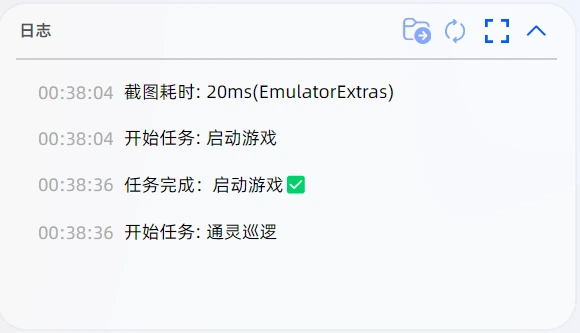
恭喜,你已经成功上手 MR3A!
7. 了解更多
成功运行一次脚本后,建议按需查看以下文档:
附录:手动安装运行环境
提示
绝大多数用户无需手动安装本节内容。如果 MR3A 启动失败,运行解压目录下的 DependencySetup_依赖库安装.bat 即可自动安装。该 bat 也失败时再来看这节。
启动方式 | Windows | macOS | Linux |
|---|---|---|---|
需安装 VCRedist | 点击 vc_redist.x64 下载或通过 winget 安装(详见下方) | 否 | |
需安装 .NET 10 | 前往 .NET 官方下载页面 下载对应版本或 通过 winget 安装(详见下方) | 同 Mac | |
需安装 Python | 压缩包自带,无需其他操作 | 需要 Python 3.10 ≤ version < 3.14 | |
1. VCRedist x64
Windows 用户必须安装 VCRedist x64:这是运行 MR3A 的基础需求。
详细安装方式
- 直接下载:点击 vc_redist.x64 下载并安装
winget安装:右键 Windows 开始按钮,选择"命令提示符"或"PowerShell (管理员)",然后在终端内粘贴以下命令并回车:winget install Microsoft.VCRedist.2017.x64
2. .NET 10
所有用户都需要自行下载并安装适用于您系统的 .NET 10 。
详细安装方式
- 自行下载:点击 .NET 官方下载页面 ,选择适合您系统的版本下载并安装。
Windows macOS Linux 您需要下载 .NET 桌面运行时 .NET 运行时 安装程序 x64 dotnet-install.sh - (仅 Windows 用户)
winget安装:右键 Windows 开始按钮,选择"命令提示符"或"PowerShell (管理员)",然后在终端内粘贴以下命令并回车:winget install Microsoft.DotNet.DesktopRuntime.10
3. Python
Linux 用户需要单独安装 Python,Windows和macOS压缩包自带,无需其他操作。
详情
- 您的系统需要安装 Python 版本 ≥ 3.10。这是 MR3A 启动和管理其内部环境所必需的。
- MR3A 首次运行时会自动创建并使用独立的虚拟环境,并安装所需的 Python 依赖包 (来自
requirements.txt)。您无需手动创建虚拟环境或安装这些依赖。